Шрифты На Самсунг' title='Шрифты На Самсунг' />Cool Font Text Free Galaxy Flip. Font Програми Android у Google Play. Hundreds of handpicked written fonts style like cute, darker, comic, galaxy, love, pink, sexy written, color fonts, clean fonts, candy fonts are all for you. Special designers font zone addedNew font will releasing weekly. Colored font addedFor Android 4. CONTACT USEmail john. Follow us on twitter https twitter. Установка шрифтов через. PDA. 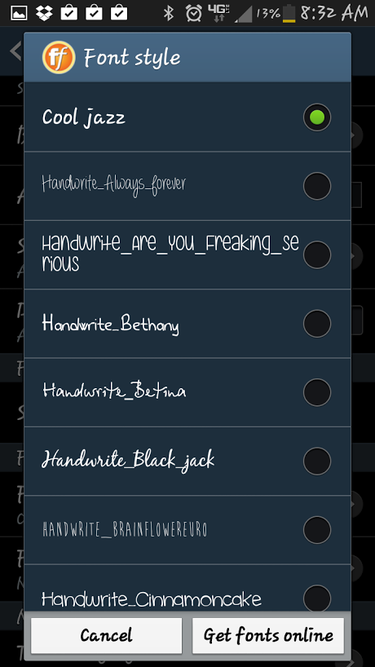
 Hi. Font. Follow us on facebook https www. Hi. Font. Сотн. Припустимо, ви натрапили на новини шрифту вам подоба. Ви Digg це, натиснувши скачати в к. RY-kdzIN5FJqkA4D34BLndGfbAVB6cP3gtqXBPFH1J31VsyWp5uX2dBnrbqqZBJkHg=h900' alt='Шрифты На Самсунг' title='Шрифты На Самсунг' />Этот Font Pack содержит свободную Emoji смайлик шрифт для Samsung Galaxy и HTC Sense 6. Важно отметить, что в некоторых моделях Androidустройств нельзя изменять шрифт. Если у вас Samsung, XiaoMi MIUI, Meizu или Huawei, то вы. Якщо ви не в змоз. Кожен шрифт вигляда Любов, цукерка, барвиста, як вам подоба. Будьте одним з перших, щоб отримати його. Yoo, липкий,. Ви будете в. Шрифт в кольор Так одноманТак одноман Нехай у вас. Ми використову. З нашим барвистим шрифтом, ви розширите красу вашого шрифту в абсолютно новий вим Ми робимо шрифти Samsung для любител. Там не буде н. Шрифти протирати поганий настр. Как поменять шрифт на Android. Чем хорош AndroidПрежде всего тем, что внешний вид этой системы можно изменить на свой вкус и цвет темы оформления, значки, цветовые схемы, загрузочную анимацию и, конечно же, шрифты. Но, по умолчанию, в Android отсутствует возможность делать какие либо серьезные визуальные изменения в системе. В этой статье мы расскажем вам о способах, как поменять системный шрифт на смартфоне или планшете под управлением Android. Особо продвинутые читатели Трешбокс могут заявить, что на их смартфонах или планшетах можно без труда поменять шрифт, не прибегая к каким либо манипуляциям со стороны. И будут правы. Фирменные оболочки некоторых производителей Android устройств позволяют внести изменения в шрифты через настройки самой системы. Например, HTC, Samsung и LG предлагают такую возможность и имеют соответствующую опцию в настройках своей оболочки. Причем можно не только выбрать шрифт из имеющегося набора, но и загрузить любой другой из интернета. Если вам не так повезло, как владельцам смартфонов от Samsung и LG, у вас стоковый Android или ваша оболочка не поддерживает смену шрифтов, вы можете воспользоваться одним из методов, описанных в данной статье. Образец Протокола Общего Собрания Ооо Смене Учредителя. Дальнейшие действия вы совершаете на свой страх и риск. Редакция сайта Трешбокс не несет ответственности за окирпичивание ваших устройств. Как поменять шрифт с помощью лаунчера Этот способ является наиболее простым и безопасным. Как правило, сторонние лаунчеры умеют гораздо больше, чем просто поменять шрифт. Они позволяют изменить внешний вид Android до неузнаваемости. Однако, не все оболочки имеют опцию смены шрифта. В большинстве своем лаунчеры могут установить тот шрифт, который идет в пакете с темой оформления. Например, такая возможность есть в Apex Launcher и Holo Launcher. Правда поменять таким образом системный шрифт на кардинально другой тип не получится. Он может менять шрифт на любой другой, найденный на устройстве. Стоит отметить, что лаунчеры способны менять шрифты в пределах своей оболочки, тогда как некоторые элементы интерфейса остаются неизменными, например, шрифт окна системных настроек, панели уведомлений или любой другой служебной информации. Если же вам нужны более глубокие системные изменения, тогда вам никак не обойтись без специальных приложений. Как поменять шрифт с помощью приложений i. Font 5. 8. 7. Android 4. Среди множества программ в Google Play, при помощи которых можно поменять системные шрифты Android, i. Font является одной из самых популярных. Приложение позволяет загрузить и установить понравившийся шрифт в пару кликов. Все что для этого нужно это выбрать его из каталога или воспользоваться поиском. В самом приложении шрифтов сравнительно немного, но вы можете загрузить сюда свои шрифты. Подборка с кириллицей неплохая. Есть несколько красивых рукописных шрифтов и даже один старославянского типа. В любом случае перед изменениями программа всегда создает резервную копию системных шрифтов на карте памяти. Так что вы сможете вернуть все изменения в первоначальное состояние. Программа загружает их из трех источников Google Fonts, Font Squirrel и Da. Font. А это более 4 тысяч разнообразных шрифтов, доступных бесплатно для вашего смартфона. Однако, здесь нет фильтрации поиска по языку. Поэтому, найти понравившийся шрифт с поддержкой кириллицы достаточно непростая задача. Помимо онлайн базы, в программу можно загружать и свои шрифты. В целом, главное и, пожалуй, единственное преимущество Font. Fix количество доступных для загрузки шрифтов. В остальном это приложение немного уступает по функциональным возможностям i. Font. Как поменять системные шрифты на Android вручную Такой метод подойдет энтузиастам, которые не боятся экспериментировать со своим устройством. Обязательным условием для выполнения этой операции является наличие ROOT прав, чтобы иметь возможность изменять системные файлы на Android. На самом деле поменять шрифт ручным способом не так уж и сложно, как может показаться на первый взгляд. Главное понимать, какие изменения вы совершаете и четко следовать инструкции. В системе Android используются шрифты семейства Roboto, которые расположены по пути systemfonts Roboto Regular. Roboto Italic. ttf. Roboto Bold. ttf. Roboto Bold. Italic. Для системных шрифтов могут быть и другие варианты названий, но главное, чтобы они начинались на Roboto. Итак, для процедуры изменения шрифта вам понадобится любой файловый менеджер, умеющий работать с системными файлами и заранее приготовленный шрифт формата True. Type Font с расширением. Для примера был использован файловый менеджер ES File Explorer на смартфоне под управлением Android 4. Перейдите в папку systemfonts, найдите системный шрифт Roboto Regular. Roboto Regular. ttf. Скопируйте заранее приготовленный шрифт для замены в systemfonts и переименуйте его в Roboto Regular. Выставьте файлу Roboto Regular. Перезагрузите устройство. Если все сделано правильно, шрифт должен поменяться на тот, который вы хотели установить в качестве системного. Не исключено, что в некоторых местах интерфейса системы изменения не произойдут. Если вас это не устроит, в таком случае повторите действия с подменой другого шрифта семейства Roboto Roboto Bold. Roboto Italic. ttf и Roboto Bold. Italic. ttf. Пишите в комментариях, меняли ли вы шрифты на своем смартфонепланшете или вас полностью устраивает стоковый шрифт Roboto. Материалы по теме.