Клавиатура Oklick 410M. А у 300М, 320М и 330М, скорее, другая беда слишком простые и незамысловатые. Oklick 760g Genesis Драйвера http Драйверы для устройств Oklick Клавиатура Oklick 750G FROST. Драйвера На Клавиатуру Oklick 300M' title='Драйвера На Клавиатуру Oklick 300M' />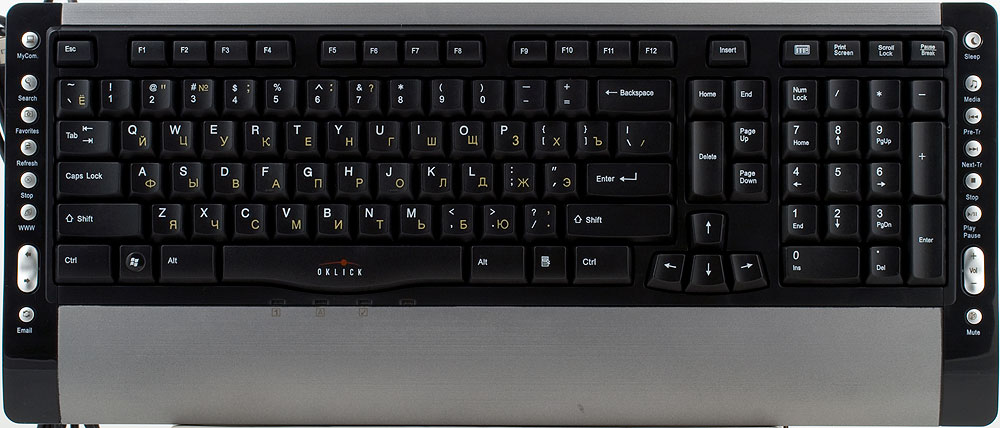 Что делать, если не работает клавиатура на компьютере. Клавиатура главный инструмент для ввода информации, без которого работа на компьютере невозможна. Чаще всего, чтобы данное устройство работало безотказно, его достаточно просто подключить к компьютеру, и все необходимые драйвера оно установит автоматически. Так происходит в большинстве случаев, но не всегда. Бывают ситуации, когда при подключении клавиатуры в разъем USB или PS2 она не определяется на компьютере и не подает никаких признаков работы индикаторы не горят, а кнопки не срабатывают. В статье рассмотрено, что делать, когда не работает клавиатура на компьютере. Программная. Драйвера для клавиатуры устанавливаются. Название Oklick SmartKeys Описание Программное обеспечения для клавиатур и мышей производства Oklick. ВерсияOS Win 9598Me Win NT Win. Мультимедийные клавиатуры Oklick 300M и 320M. В рамках данной статьи мы предлагаем инструкции, что делать, если не работает клавиатура на компьютере. Рекомендуем прочитать. Как включать компьютер с помощью клавиатурыПочему не работает клавиатура на компьютере. Подключить клавиатуру к компьютеру максимально просто ее провод достаточно вставить в соответствующий разъем на материнской плате, и после этого устройство начнет работать. Бывают беспроводные клавиатуры, радиоприемник от которых вставляется в USB разъем, после чего устройство работает, если соблюдено расстояние между передатчиком и устройством. В связи с простотой процесса подключения компьютера, можно сделать вывод, что причин, по которым клавиатура не работает на компьютере, всего 2 Механическая. Могут возникнуть проблемы непосредственно с клавиатурой или проводом, которым она подключается к материнской плате. Так же причиной неисправности может быть сломанный разъем на материнской плате. Программная. Драйвера для клавиатуры устанавливаются автоматически, но в процессе установки любого программного обеспечения могут произойти сбои, и данная ситуация не исключение. Кроме того, проблемы могут наблюдаться не на уровне операционной системы, а в BIOS, где отключены соответствующие настройки для работы клавиатуры. В зависимости от того, каким разъемом клавиатура подключается к компьютеру, предлагаем разные варианты решения возникающих проблем. Что делать, если клавиатура не работает на компьютере по протоколу USBНаиболее распространенным интерфейсом подключения клавиатуры к компьютеру является USB. Скорости передачи информации от периферийного устройства компьютеру хватает, как через протокол USB 2. USB 3. 0, поэтому нет разницы в том, в какой разъем подключать клавиатуру. Если при включении компьютера не работает USB клавиатура, необходимо сделать следующее Выключите компьютер и начните загружать его заново Сразу после того как компьютер начнет загружаться, жмите на клавишу DEL, чтобы попасть в настройки BIOS В настройках BIOS необходимо найти пункт USB Keyboard Support или Legacy USB в зависимости от того, какая версия базового программного обеспечения используется в вашей материнской плате. Данный пункт следует переключить в положение Enable. Стоит отметить, что у пользователей, клавиатура которых подключена к материнской плате через USB, могут возникнуть проблемы с переходом в BIOS на экране загрузки компьютера, если используется старая версия базового программного обеспечения. В таком случае необходимо отыскать клавиатуру с разъемом PS2 или воспользоваться соответствующим переходником. Что делать, если клавиатура не работает на компьютере по протоколу PS2. Производители клавиатур стараются отходить от разъема PS2, отказываясь от него в пользу USB. Встретить в продаже клавиатуру с PS2 разъемом весьма сложно, но если вам попалась подобная периферия, и она не работает при загрузке Windows, вероятнее всего проблема связана с драйверами. Чтобы клавиатура заработала, необходимо сделать следующее Нажмите правой кнопкой мыши на меню Пуск и выберите пункт Диспетчер устройств Далее среди доступных устройств найдите клавиатуры и раскройте список с ними. На подключенной клавиатуре, с которой имеются проблемы, будет отметка в виде круга на желтом фоне с восклицательным знаком. Выберите данную клавиатуру, нажав на нее левой кнопкой мыши, после чего в верхнем меню нажмите пункты Действие Удалить. Подтвердите желание удалить устройство из памяти компьютера и закрывайте Диспетчер устройств Далее нажмите на кнопку Пуск правой кнопкой мыши и выберите пункт Выполнить В открывшейся строке пропишите команду hdwwiz используя виртуальную клавиатуру и нажмите ОК, после чего откроется Мастер установки оборудования Нажмите Далее и выберите пункт Поиск и автоматическая установка оборудования Некоторое время система будет вести поиск новых устройств, после чего на клавиатуре загорится Num. Ольга Сумская Книга Секреты Красоты. Драйвера На Клавиатуру Oklick 300M' title='Драйвера На Клавиатуру Oklick 300M' />Lock, сигнализируя, что устройство найдено и устанавливается Когда процесс установки будет завершен, можете пользоваться клавиатурой. Стоит отметить, что подобная проблема с клавиатурами, подключенными по протоколу PS2, чаще всего возникает из за ошибки при установке драйвера i.